今回は全国のPTAを救う超実践的な内容です。ぜひ一緒にやってみて下さい。
総会のオンライン開催、イベントの出欠管理など、Googleフォームからの入力内容をもとにして作業を行う場合に広く応用できます。
PTA効率化を始めよう 委員会名簿を自動作成!AI時代の「頑張らない」名簿作成術
対象者:IT活用でPTA事務を効率化したい人
前提スキル:基本的なアンケートフォームを作れる/スプレッドシートで表を作れる/フィルターとか並び替え機能も使える
必要なマインド:「全自動」という言葉に心がときめく
副作用:「もしかして神!?」と称賛され、他の業務自動化を依頼されてしまう、もしくはあれもこれも自動にしたくなってしまう
新年度のPTA活動、最初の大仕事の1つとして、各委員の選出 & 委員会名簿の作成 があります。
「委員が決まるまで帰れません!」の是非はともかくとして、、、今回はその後の名簿作成がテーマとなります。
新任の委員に書いてもらった用紙を見ながら、慣れないパソコンへの入力。それをコピペして、委員会ごとに振り分けて……。
時間はかかるし、当然うっかりミスもあるので手分けして再チェック、修正依頼があれば別途対応。。。結局、名簿作りで本日終了。。。
なんてことはもう終わりです。
ボランティアなのに、ここで膨大な時間と精神を削られるのはもったいない!
「時間をかけず、ミスなく、スマートに」全て全自動で終わらせる!
これを実現するために、Googleフォームとスプレッドシート、そして易しいプログラミング言語であるGAS(Google Apps Script)を使いましょう。
10年前なら、全部紙に書いてもらって、本部役員がエクセルにピコピコ入力していた作業ですが、いまや各自がスマホを持っている訳で、入力は各自でやってもらう仕組みが簡単に導入できます。
本人が入力するんだから、名簿の漢字を間違えちゃって気まずい、、、なんてことは起こりません。
プログラムを書くにしても、私ですら参考書籍を手元に、なんだかんだで1週間かかっていた仕事ですが、今や、AIが数秒でプログラムを書いてくれるので、あなたは難しいコードを勉強する必要はありません。
といっても、ChatGPTに相談したことはあるし、プログラムができるらしいということも知ってる。だけど「AIにどんな指示をすればいいかが分からないのよ!」というのがPTA本部役員の大半でしょう。
そうです。
「AIを使えば何でもできる」はかなり正しいですが、「どんなAIに、どんな指示を出すか」という最初の一歩がネックになるのです。
そこで、AIに的確な指示を出すために、GASプログラミング専用のAIと具体的な手順書を用意しました。
自校の状況に合わせて、手順書をほんの少しカスタマイズするだけで、AIがあなたのPTAで委員会名簿を自動生成するためにプログラムを書いてくれます。
順番通りに進めるだけで、誰でも自動名簿作成ツールが作れますので是非トライしてみて下さい。
誤解のないように今一度強調しておきますが、これから作るのは「名簿」ではありません。
それだと、追加や変更修正があるたびにやり直しが生じます。
もちろん来年も同じことをしなければいけません。
そうではなくて「自動で名簿を作る」仕組みを作っていきます。
委員が追加になった、登録情報が訂正になった、
こんな場合にも全て自動でアップデートしてくれるツールです。
仕組みなので、一度作ってしまえば、来年・再来年・その後も、やることはほとんどありません。
一度やってツボがわかれば、総会決議の集計とか交通費の管理とか委員の希望アンケートとか、他の業務にも応用が効きますので、PTA改革の第一歩におススメします。
必要なもの:
パソコンとGoogleアカウント
お金は全くかかりません
全体像:
1.各委員に、Googleフォームから回答してもらう
↓
2.重複するデータは削除して並び替え
↓
3.委員会ごとの名簿を作成
回答が追加される都度、2・3を自動で行う
それでは、実際に仕組みを構築していきましょう。
是非、パソコン前に移動して一緒にやってみて下さい。
想定所要時間はまるっきりの初級者で15分、PC操作に慣れてる方なら5分です(フォーム作成時間は除く)。
ステップ0:各委員に登録してもらうためのフォームを用意する
0-1.入り口となるGoogleフォームを作成
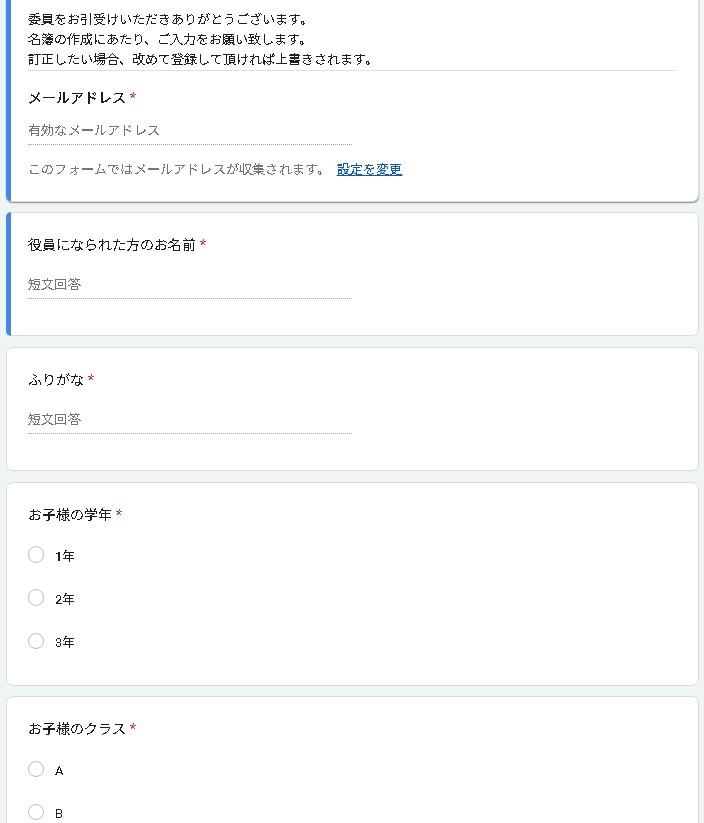
どんな内容のアンケートフォームにするかは各PTAにお任せですが、標準的な項目を列挙します
保護者の名前、フリガナ、子供の名前、学年、クラス、メールアドレス、委員
抜けてしまいがちなのがフリガナ。50音順に並べるなら必須です。
逆に、不要な情報は極力そぎ落とします。
ありがちなのは出席番号。
入力する側は調べるひと手間が生じる一方、経験上、PTA業務で出席番号不明で困ったことはありませんから、PTAでは99%使うことのないデータです。
何度も繰り返している通り、「念のため、、、」「去年も書いてもらってるから、、、」こういう、考えることを放棄したおバカが嫌われるPTAの元凶です。
入力項目を極限まで絞ったほうが反応が良い、というのはネットマーケティングの世界では常識なので、ラクに入力させられる方法は?と考えて設計します。
、、、かなり脱線しましたので戻ります。
フォームはこんな感じで作りましょう。
0-2.回答用リンクを取得
フォームを公開したら回答用のURLを取得します。
フォームの扱いに慣れてる人にとっては言うまでも無いのですが、ありがちなミスは編集用URLを相手に送ってしまう事。
相手(新任委員)に渡すURLは回答者用リンクです。
これに限らず、本部外へURLやQRを公開するに当たっては、必ず配布する前に本部内で複数人でリンク先/誤字脱字/閲覧権限のチェックを経るステップを入れましょう。
確認が済んだら、URLは配布してどんどん各自に入力してもらいましょう。
この後の作業は、実際の回答データがある程度溜まってから進めるほうが分かりやすいです。
0-3.回答の集計用スプレッドシートを入手
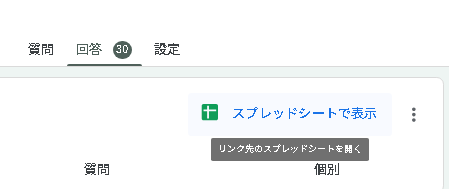
回答の一覧をみれるスプレッドシートを入手します(念のために一応書いておくと、見た目は同じでもエクセルとは全く別物です)。
既に回答のスプレッドシートがあるならそれを使います。
回答タブから 「スプレッドシートで表示」
デフォルトではフォームと同じフォルダにスプレッドシートが作成されます。
0-4.スプレッドシートを加工
デフォルトだと、シートは「フォームの回答」のような名前になっていて冗長なので「回答」に変更(余計なスペースが残っていないか確認)
新しくシートを追加して名前を「編集」に変更
ポイントは、回答用のシートと編集用のシート(例では「編集」)を分けることです。
フォームから直接入ってくるデータは聖域として改変せずに回答用シートに残しておき、それをまるっとコピーして「編集」シート内で重複削除や並び替えといった加工を行うように設計します。
これにより、万が一の誤操作でも元データ(アンケートの回答)が消える心配がありません。
次に、白紙の委員会別名簿(枠だけ)を作成します。1つ作ってからシートをコピーすればあとは名前を変更するだけ、簡単なはずです。
ここではシンプルなものにしておきます。
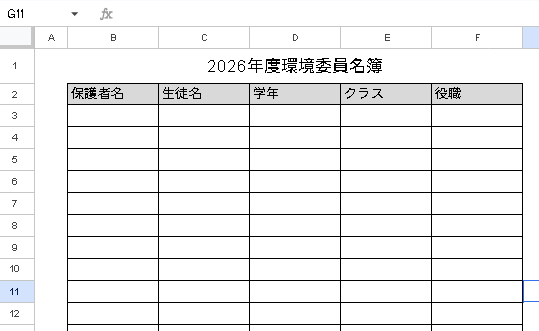
ここでは、4つの委員会シートを作成した想定で進めます。
全部でシートは6枚になりました。
この部分は当然、各PTAごとに異なります。

ステップ1:重複を削除して並び替え
ここからが今回のメインテーマです。
それでは名簿作成を順を追って進めていきます。
ある程度、入力データが溜まっていないと、正しく動作してるのか分からないので、データが集まってから(もしくはダミーデータを用意して)進めましょう。
まず最初にやるのは重複の削除です。
フォームでのアンケート回収をやったことがある人ならよく知っているはずですが、「送信できたか心配」「間違えて登録したかも」と繰り返し登録する人が少なからずいて、集まったデータには、必ず「重複登録」が含まれますし、場合によっては「表記のゆらぎ」が含まれます。
「山田 太郎」「山田太郎」は人間にとっては同一人物ですが、スプレッドシートには別人と判断されます。こういう、「同じなんだけどちょっと違う」をここでは「ゆらぎ」と呼んでいます。
表記がちょい違う場合がある(ゆらぎ)があることを考慮して、氏名から全角・半角スペースをすべて取り除いてから比較します。
これにより「山田 太郎」「山田 太郎」「山田太郎」は全て「山田太郎」に統一され、スプレッドシートにも同一人物として判定されます。
同じ人が重ねて登録した場合にどうするか?、ですが、訂正があったとみなして、新しい回答だけ残して旧回答は削除するというのが妥当な考えなので、その方針で進めます。
もしかしたら、こんなことをしなくても「姓名の間にスペースを入れないで下さい」と書けば済む話じゃないか、と思った人がいるかもしれませんが、そういう人に言っておきます。
「あんた、やったことねぇだろ。やってみればわかるよ。」
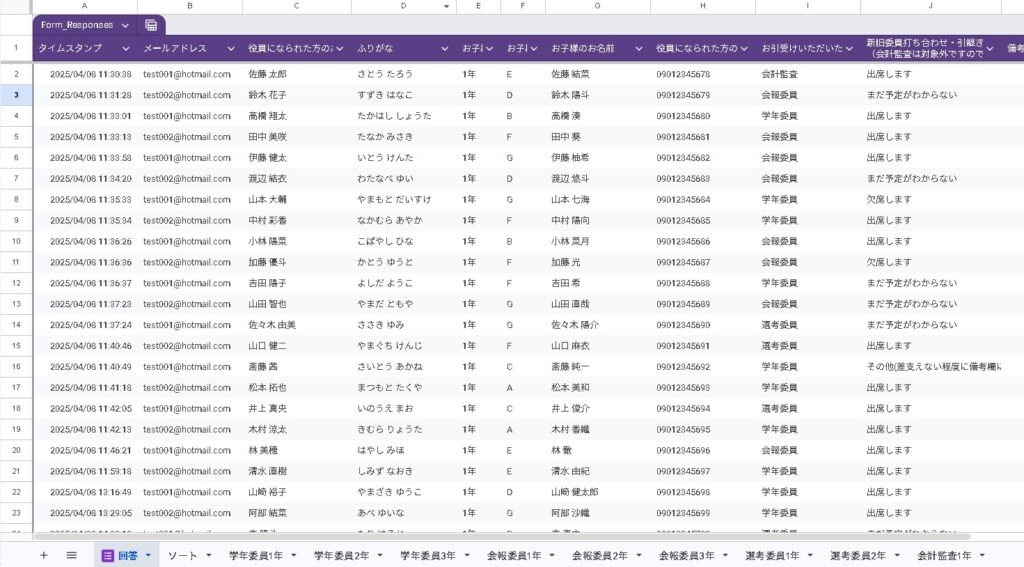
(画像は全部ダミーデータです)
AIに渡す「自動化レシピ(プロンプト例)」
ここでは’編集’シートの構成が以下だとして話を続けます。
A:タイムスタンプ
B:メールアドレス
C:保護者名
D:ふりがな
E:学年
F:クラス
G:子供名
H:電話番号
I:所属委員会
J:伝達事項
このステップ1でやりたい手順を改めて整理すると
- 1.ゆらぎ対策として名前の空白を削除(C/D/G列)
- 2.保護者名で並び替え、重複するものがある場合、古いものを削除(C→A)
- 3.学年-クラス-名前の優先順位で並び替え(E→F→D)
以上を実現するために、AIにプログラムを作ってもらう際は、私が作成し、毎日のように愛用している GASプログラム制作の専門AI(GASマスター)に実行したい事を伝えればOKです。
GASプログラム制作の専門AI(GASマスター)
今回は以下のようになります。
当然、アンケートの内容や項目によってご自身のフォーマットと列は異なるので、適宜変更して下さい。
’編集’シートの内容を全てクリア
’回答’ シートのA-J列を全てコピーして’編集’シートに値貼り付け
’編集’シートの C、D、G 列から空白を削除。 空白には全角スペースと半角スペースがあることに注意。
’編集’シートを並び替える、先頭行はタイトル行のため、並べ替えの対象から外す。
第1キーは C列昇順、第2キーはA列昇順。
C列に重複するデータがある場合、古いものは削除。
’編集’シートを並び替える、先頭行はタイトル行のため、並べ替えの対象から外す。
第1キーは E列昇順、第2キーはF列昇順、第3キーはD列昇順
’編集’シートをアクティブにする
完了の確認メッセージは不要
関数名は’step1’とする
AIがすぐにプログラムを書いてくれますので、それをコピーします。
エクセルなどに慣れてる人には「これを関数と呼ぶの?」と違和感があるでしょうけど、ここでは関数・プログラム・スクリプト、これらは全部同じ意味です。
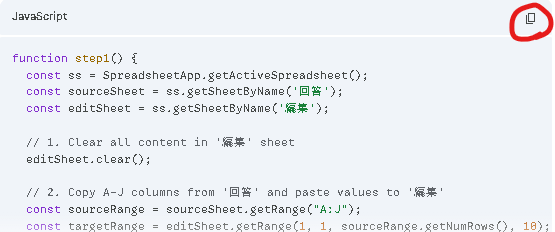
これをシート内に埋め込みます。
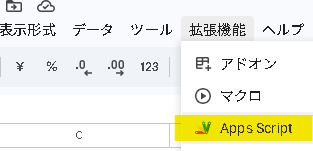
拡張機能メニューからAppsScriptをクリック。
もともと入力されている文字を消去して、step1のプログラムを貼付け、保存をクリック
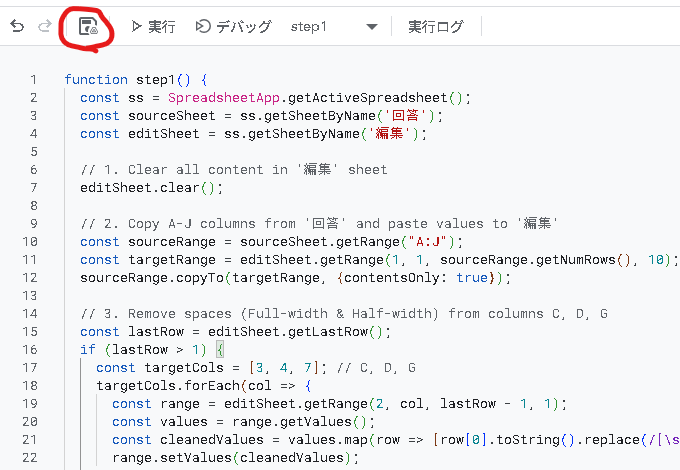
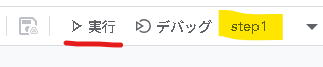
早速動かしてみます。上部からstep1を選んで実行ボタンを押します。
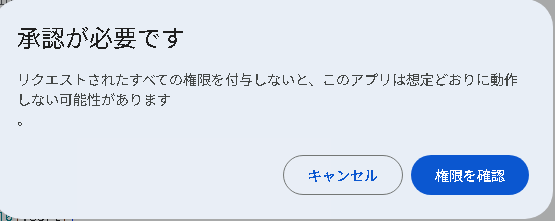
実行ボタンを押すと、最初は承認が求められます。
承認のやり方を知らない場合は、初回認証プロセスの進め方をご覧下さい。
この手順は今後、スプレッドシートの自動化をかじってみるなら何度も出てくるので必須です。
一度やれば覚えます。
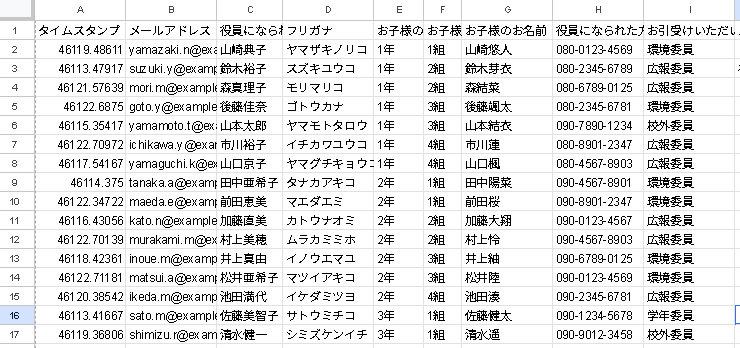
的確に指示が伝わっていれば、編集シートが並び替えされた状態になります。
(画像は全部ダミーデータです)
ココまでで、重複削除&並び替えが自動で動作確認したい方は、同じ名前で再度フォームに登録して、古いデータが削除されているか、新しい名前で登録して並び替えが機能しているか、など試してみて下さい。
ステップ2:委員別のシートに逐次転記
ここまでで整列が終わったデータを、いよいよ各委員会の専用シートへ振り分けます。
関数に詳しい人ならFILTER関数を使うことを考えてもよいですが、ここでは関数無しで、すべてテキストを打ち込んでいくことを自動化していきます。
特に、他の人が使う場合は、数式は使わずにテキストにしておくほうが無用なトラブルがありません。
それでは、上の編集シートと委員会別のシートを見比べて、これから実行する手順を考えてみて下さい。
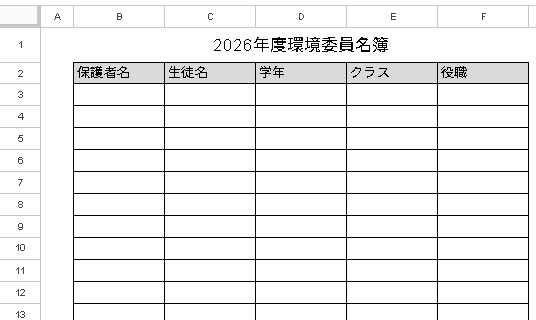
プログラマーの視点では以下のようになります。
- 各委員会シートの3行目以降の値を全てクリア(いったん名簿を白紙にする)
- 編集シートの委員会の列(I列)を下に向かって1行ずつ確認。
- 同じ行の保護者名・生徒名・学年・クラスのデータをそれぞれの委員会シートの3行目から下に順次転記。
- 編集シートの最終行まで繰り返す。
どうでしょうか?
最初の部分に違和感を持った人がいると嬉しいのですが、実はここ、プログラミング的な発想が求められます。
ちょっと考えてほしいのですが、もし、手作業で名簿を作っているとして、追加のデータがある場合、どうしますか?
追加分がどこに入るべきかを目で調べて行の挿入をするでしょう。
「既に入力されている表をいったん全部クリアして、初めからもう一度やり直し」なんてことはしないはずです。
しかし、これは人間の場合。
このやり方だと、追加データがどのシートに行くべきか、何行目に入るか、を毎回調べるステップが必要になります。決まったルールにするのは無理ではないでしょうが、なかなかハードルが高いです。
プログラムではシンプルなルールが最優先ですので、以下のように考えるのがセオリーです。
いったん、入力済みの名簿を白紙に戻して、編集シートの上から順番に委員ごとに振り分ける
この発想は、他の業務であっても自動化を進める際に非常な重要な視点になりますので慣れて頂きたいところです。
次に難しいのは、AIが誤解なく、この手順をしっかり理解できるような指示文にすることです。
先程のAI(GASマスター)に続けて、下記の指示を送ります。
先ほど同様、自PTAのアンケート結果/名簿のスタイルなどに応じて適宜変更が必要です。
’学年委員’シートをアクティブにする
‘学年委員”校外委員”環境委員”広報委員’各シートの3行目以降の値をすべてクリア
’編集’シートのI列に委員会名があるので下に向かって1行ずつ確認する。
’編集’シートの同じ行のC列、G列、E列、F列の値をそれぞれ委員会名シートのB,C,D,E列の最下段に順次転記。
’編集’シートの最終行まで繰り返す
完了の確認メッセージは不要
関数名は’step2’とする
AIがプログラムを書いてくれたら、GASの画面に移動し、step1プログラムの後に貼り付けます。
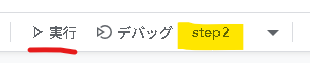
上書き保存したらstep2を実行してみましょう(step2を選んで実行をクリック)。
シンプルな手順なので事故は起こらないと思いますが、もしも、期待してるのと違う結果になるようならGASマスターに聞けば解決してもらえるでしょう。
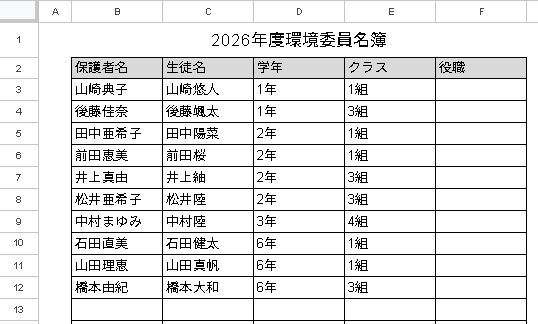
この段階でフォント種類やサイズを設定しておけば名簿を更新しても引き継がれます。
(画像は全部ダミーデータです)
ステップ3:ついに全自動化へ
さてここまでで、step1・step2のプログラムを順に実行することで、いつでも最新の各委員会の名簿ができあがるようになりました。
もちろん、これはこれですごい事なのですが、問題が2つあります。
1つ目。
step1・step2を順に実行するのは二度手間なのでまとめて一回にしたいところです。AIに続けて聞いてみましょう。
step1、step2を順に実行するプログラムが必要です。
関数名は ’stepAll’ にして下さい
作成してもらった’stepAll’のプログラムをGASの画面に追加します。
stepAllは、「最初にstep1を実行し、それが終わったら次にstep2を実行する」というプログラムです。
これで、stepAllを1度実行するだけでstep1・step2が順に実行されます。
当然ですが、「順番に」が重要です。
さて2つ目です。気づいているでしょうか?
何よりも問題なのは、これだと都度、あなたがstepAllのプログラムを実行しないと最新版になりません。つまり「全自動」ではありません。
だから、パソコンが勝手にこのプログラムをやってくれると嬉しいわけです。
GASには、自動実行が簡単に実装できるトリガー機能があります。
このトリガー機能により、「月曜になったら」、「夜中の0時になったら」と、いろんなタイミングで自動でプログラムを実行させることができます。
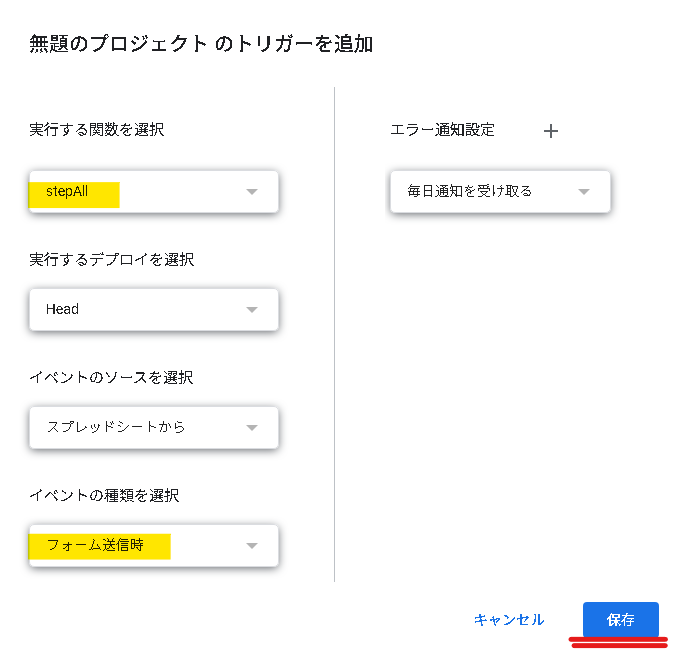
ここでは「誰かがフォームに登録したら、自動的にstepAllが実行される」ように設定します。
これが最後の設定です。
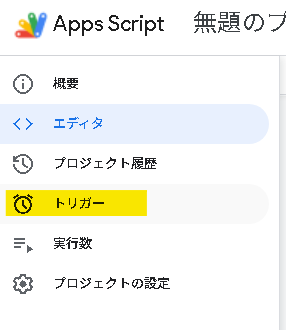
GASの画面左からトリガーを選択し、画面右下の「トリガーを追加」をクリック

フォームが送信された時、stepAll が実行されるようにするには、以下のように登録します。
認証が求められたら、これまでと同じ手順で進めて下さい。
どうだったでしょうか?
これで、たとえ夜中でも早朝でも、誰かからフォームに回答が送信された次の瞬間に名簿が更新されるようになります。
今回は委員会名簿作成を例にしましたが、他の自動化にも是非トライしてみて下さい。
一応、補足なんですが、先ほど、「パソコンが勝手にこのプログラムをやってくれると嬉しい」と書きましたが、これは不正確です。
GASのトリガー機能はパソコン内ではなく、クラウド上で実行されますので、パソコンの電源が入っていなくても大丈夫です。
エクセルにも自動化の機能はありますが、当然ながらPCが起動していないと何も起こりません。かつて、最大手金融機関でエクセルの魔術師と呼ばれた私がエクセルを使わなくなった理由の一つです。
実は万能じゃない、という話
最後に一言、残します。
仕組みとしては完成なのですが、実は、致命的というか構造的に仕方ない欠点があります。気づいた人がいると思いますが、以下のような限界があることは承知しておいて下さい。
入力する人が間違えてもノーチェック:よくあるのは大人と子供で名前を逆にしている、性と名に分けて入力している、フリガナ欄に漢字で書く、など。学年を間違えてる、というのもよくあります。
委員選出は年度初めにあるので、ついうっかり旧学年で登録してしまうということなのでしょう。ともかく、間違えて入力されるとどうしようもないというのが欠点です。
このように入力が間違っている場合でも。今回の仕組みだとそのまま名簿になってしまうので
➀再登録を促す
➁代理で登録する
③最終手段として回答シートを直接変更する
のいずれかの対応が必要になります。
ただし、仕組みは整っているわけで、名簿が違うとしたらそれは100%本人のミスが原因なので、役員のせいではありません。
同姓同名がいた時に困る:今回は名前の一致があれば同一人物と判定しています。多くは無いでしょうが、同姓同名がいる可能性はゼロではありません。
このような場合は例えば、「学年・クラス・名前のすべてが一致する場合」に同一とみなすとか「電話番号で一致を判定する」などの代替案を検討することで解決することは不可能ではありません。
おまけ:並び替えパターンを複数用意
委員会名簿はこれで全自動化されましたが、せっかくなので編集シートに追加の機能を入れる方法をご紹介しておきます。
重複を削って綺麗になったデータを、クラス順や委員会順、あるいは五十音順に整列させるようにしておくと便利です。
並び替えにはいくつかのパターンを用意しておきます。
こうすることで名簿の使い勝手が劇的に向上します。
もちろん、並び順は利用目的に応じて自由に変更して下さい。
1.クラス別(学年順-クラス順-50音順)
2.委員会別(委員会別-学年順-50音順)
3.50音順
例によって、それぞれAIにお願いするだけです。
’編集’シートを並び替える、先頭行はタイトル行のため、並べ替えの対象から外す。
第1キーは E列昇順。第2キーはF列昇順。 第3キーはD列昇順。
’編集’シートをアクティブにする
完了の確認メッセージは不要
関数名は’classbetsu’とする
’編集’シートを並び替える、先頭行はタイトル行のため、並べ替えの対象から外す。
第1キーは I列昇順。第2キーはE列昇順。 第3キーはD列昇順。
’編集’シートをアクティブにする
完了の確認メッセージは不要
関数名は’commitbetsu’とする
’編集’シートを並び替える、先頭行はタイトル行のため、並べ替えの対象から外す。
キーはD列昇順。
’編集’シートをアクティブにする
完了の確認メッセージは不要
関数名は’abcde’とする
これまで同様、これらをGASの画面に追加します。
でもこれを実行するにはGASの画面に移動して、関数を選んで実行する必要があります。。。
ここまでやったアナタは大丈夫としても、PCは苦手、、、が普通のPTAメンバーですから、それはかなりハードルが高いってことは想像できます。
それにあなたもいちいちGASの画面を開いて、関数を選んで、、、というのは面倒です。
そこで、メニューバーから並び替えを実行できるようにしておきましょう。
もちろんAIにお願いします。
’classbetsu’’commitbetsu’’abcde’の3つをメニューから実行できるようにしたい。
他の関数は無視して下さい
これまた、GASの画面に追加し、スプレッドシートを再度開くと、画面上部にオリジナルのメニューが表示され、誰でも簡単に並び替えプログラムを実行できるようになります。
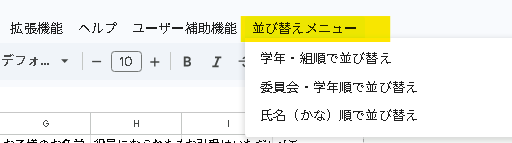
はじめて実行する人は例の承認画面が出るので、そのやり方を教えてあげて下さい(初回認証プロセスの進め方)。
さて、いかがだったでしょうか?
実際触ってみれば、翌年にも使うにはどうするんだろう、とか2026を書き換えるのすら面倒だ、せっかくだからメニューの表記を変えたい、とかちょっとした疑問や課題が出てきます。
そんなのを解決していくことで急速にITリテラシーが高まっていくでしょう。
名簿作りなんてのは、PTA活動において運営に必要な「手段」になることはあっても「目的」ではありえません。
自動化によって浮いた時間は、子どもたちのための活動を考えたり、メンバー間の懇親を深めるために使ってください。
「ボランティアだからこそ、AIとGASを頼って徹底的に楽をする」。
この春、あなたの学校でも「スマートなPTA」の第一歩を踏み出してみませんか?