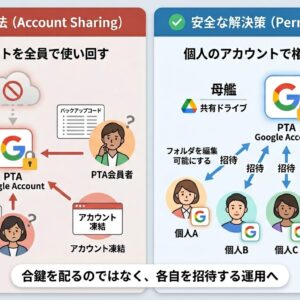
PTAはエクセルを使うな?!事務ツールは「Google一択」
効率化PTAの事務系ツールは「Google一択」である理由――”バージョン違い地獄”を終わらせる現場の知恵 「PTAの役員になったけれど、資料作成やデータのやりとりはどうすればいい の?」 「IT化を進めたいけれど、役員のITスキルもバラバラで何を使えばいいか分からない ……」 PTAのIT化を進めたい!そこで必ずと言っていいほど浮上するのが、この「ツール選び」と「データ管理」の悩みです。 世の中にはさまざまなグループウェアやPTA専用の有料アプリが存在しますが、結論から申し上げます。PTAの事務系ツールは、絶対に「Google一択」です。 なぜ、ビジネスの世界で標準となっているMicrosoft Office(WordやExcel)のファイル添付での運用ですが、なぜPTAで使うべきではないのか。現場のリアルな実態と、 Googleが最強の解決策となる理由を解説します。 1. PTAで「Officeファイルの添付」が絶対に破綻するリアルな理由 会社組織であれば「全員に業務PCが支給され、オフィスワークの経験があり、程度の差こそあれ、基本的なExcel操作ができる」という前提があります。しかし、多様な保護者が集まるボランティア組織であるPTAでは、その前提自体が全く成り立っ ていないのです。 ① 環境の格差:Excelは有料。PC持ちでも「Officeなし」は普通にある そもそもExcelやWordは有料のソフトウェアです。そのうえ、日常の用事はすべて スマホで完結するため「家にPCがない」という役員も珍しくありません。 さらに言えば、PCを持っている人ですら全員がOfficeを使える環境にあるわけで はありません。現に私自身、PCを3台利用していますが、そのうち2台には Officeを入れていません。個人ユースのPCにわざわざ高価なOfficeライセンスやサブスクリプションを導入していない人は大勢います。 それにも関わらず、当然のようにwordやpowerpointのファイルをメールやLINEに 添付して送ってしまう人は少なくありません。そうすると当然ですが、「開けない」 「編集できない」「レイアウトが崩れて読めない」「プログラムが動かない」という 人が出て、情報共有が完全にストップしてしまいます。 本来は送信する側にちょっとした気遣いがあれば良いのですが、相手のPC環境ま で気配りできるリテラシーに欠けている、PTAにはそういう人も少なくないのです(っていうか、そこまで気が回るほうがごく少数派)。 ② PCスキルの前提崩壊:オフィスワーク経験がない役員も少なくない 役員の中には、いわゆるデスクワークやPCでのファイル管理の業務経験がない方も珍しくありません。なにしろ、パソコンを使わない仕事に従事している人だって普通にいるし、そもそも学生時代にチェーン店でのアルバイトしか働いた経験がない(または、それすらない)という人だって皆無では無いわけです。 「フォルダを整理して最新版を保存する」 「拡張子でファイルの種類を判別する」といったビジネスパーソンにとっては当たり前の作法も、未経験の方にとっては大きな負担です。 「フォルダとファイルは何が違 うんですか?」 そんなところでつまづく、PCスキルがゼロの人もいる。それがPTA組 織なのです。 ③ 恐怖の「先祖返り」事件:せっかく修正したはずなのに。。。 Officeファイルを添付でやりとりしていると、かなりの確率で起きるのが 「ファイルの枝分かれ・先祖返り」です。 複数人が各自の手元でファイルを修正した結果、「どれが最新版かわからない」「古いバージョンをベースに編集してしまった」「全部反映されたバージョンが存在しない」という事態になり、結局、誰かが夜中に内容を統合して最終版を作る羽目にな る、、、そんなのは最大手金融機関内でも普通に発生していることなので、あなたもきっと見たことのある光景でしょう。 しかし、PTAの現場ではさらに深刻な事態が起こります。 何度も修正指示を出して、あれこれ直してもらったPDF会報誌。 「じゃあこれで配信お願いね!」 その後、メールで全校の会員へ配信されたのは修正前の『初版』だったんです。すぐ 訂正版を送る羽目に。。。この無力感、分かってもらえる人がいれば私も多少は救いにな るのですが。。。 ――笑い話のようですが、私自身、こんな無力感に打ちひしがれた経験は一度や二度ではありません。そもそものところで、添付ファイルがあちこちに飛び交う運用を続けている限り、どれだけ注意喚起をしてもこのヒューマンエラーを根絶することはできません。普段からPCを扱っているオフィス内で さえ生じるエラーなんですから、PCスキルが担保されてないPTAでは当然多発することになります。 だから、この問題の根源は、仕組みで防ぐべきなのにスキルで解決しようという前提が間違っているという事なのです。 PDFの話題になったのでついでに言及すると、PDFじゃなくてGoogleサイトで簡易な ホームページとして公開すれば、誤字脱字があっても、写真が間違ってても、URLはそのままでこっそり書き換えれば解決するので私自身は好んで使っています。 2. なぜ「Google一択」なのか? 現場の混乱をゼロにする3つの理由 こうした現場の混乱を劇的に解消してくれるのが、Googleドライブをはじめとす るGoogleのクラウドツール群(スプレッドシート、ドキュメント、スライドなど)です。理由は明確に3つあります。 ① 完全無料で、スマホから誰でも使える Googleのツールは、基本的に誰でも完全無料で利用できます。高価なofficeソフ トを購入する必要はありません。PCを持っていなくても、手元のスマートフォンやタブレットのブラウザアプリから直接アクセスし、閲覧や編集が可能です。 ② 「常に最新版」で先祖返りを根滅できる Googleツール最大の強みは、クラウド上で「1つのファイルを全員で直接触る」という点です。 修正が必要なら、ファイルのリンク(URL)を1本送って「これを書き換えておいてください」と伝えるだけで済みます。ファイル自体が手元に増殖しないため、先祖返りや枝分かれが原理的に起こりません。全員が常に「最新の同一 データ」を見ている状態が作れるのです。 ③ 自動化の壁を越えられる(GAS vs Excelマクロ) 業務の自動化・省力化に大きく貢献するExcelマクロ(VBA)。名簿集計やアンケート集計を自動化できる強力なツールですが、2つの大きな落とし穴があります。 落とし穴1:「マクロを有効にしますか?」の警告画面 ファイルを開こうとして表示される黄色いセキュリティ警告画面を見て、ITに不慣れな役員は「怖い」「壊れたかもしれない」とフリーズしてしまいます。マクロ有効化の手順はExcelの環境によっても違うことがあり、毎回説明するだけでも一苦労 です。 落とし穴2:「OSの違い(Windows vs Mac)」の壁 Windows環境で作られたマクロは、Mac版のExcelでは正しく動作しないケースが頻発します。チャットで色々確認しても動かないと返事が来て、あれこれ対応しても原因不明。 「あの~、ウチMacなんですけど関係ありますか?」あのときの無力感と言ったら。。。結局、原因はMACだっ た。。。そんな無駄な時間を浪費してしまったこともあります。 一方、Googleスプレッドシートであれば、GAS(Google Apps Script)を使って裏側で自動化処理を仕込んでおくことができます。処理はすべてGoogleのサーバー(クラウド上)で実行されるため、WindowsだろうがMacだろうが、スマホだろうが関係あ りません。 利用者はただシートに文字を入力したりボタンを押したりするだけ。セキュリティ警 告で初心者を怯えさせることも、OSの違いでエラーを出すこともなく、スマートに自 動化の恩恵を全員へ届けることができます。 3. 挫折と混乱を防ぐ「究極に割り切った」運用ルール Googleを導入する際、下手にビジネスライクな厳密さを持ち込もうとすると失敗 します。ITリテラシーのばらつきが大きいPTAでスムーズに運用を定着させるには、 次の「2つの割り切り」を徹底することが極めて重要です。 ルール① 共有設定は「リンクを知っている全員が編集可」にする Googleツールを導入しようとすると、「各自のGmailアドレスを教えてもらい、 1人ずつ権限を付与する」という管理をしがちです。しかしこれは挫折のもと。「自 分のGmailを教えたくない」「パスワードを忘れてログインできない」「権限リクエ ストが届かない」といったトラブルが多発します。 PTAの通常実務においては、思い切って「リンクを知っている人は誰でも 編集可能」の設定にしてリンクを共有するのが最も合理的です。ログイン の壁を完全に取り払うことで、「URLをタップすれば、誰でもその場で修正できる」 という圧倒的な使いやすさが生まれます。 ルール② 「本部アカウント」が全ファイルのオーナーになる もう一つおススメのルールは、各役員の個人アカウントでファイルを作 らせないことです。 個人が勝手にファイルを作って共有してしまうと、1つのフォルダの中に「Aさんのフ ァイル」「Bさんのファイル」と複数のオーナーが混在し、誰が管理しているのか分 からなくなります。最悪の場合、その役員が卒退会してアカウントが消えると、大切 なファイルまで編集不能・アクセス不能になりかねません。 必ず「PTA本部(役員会)の共有アカウント」を1つ用意し、す べてのファイルはその本部アカウントで作成(オーナーを本部にする)します。その 上で、編集用のリンクを発行して各役員に渡す。この形を一貫することで、データの 私物化を防ぎ、年度末の引き継ぎもスムーズに完了します。 まとめ:一番ハードルが低く、絶対に破綻しない仕組みを PTAは、職業もITスキルも所持デバイスも全く異なる保護者が集まり、限られた時 間の中で協力し合うボランティア組織です。だからこそ、「誰か1人でも使えない人 が出るツール」や「気を抜くとミスが起きる複雑な仕組み」を持ち込んではいけませ ん。 完全無料で、PCがなくてもスマホで動く(Officeなし、PCなし、Mac利用、環境差も関係 なし) リンクを1本送るだけで、絶対に最新版を見失わない 本部が一元管理し、リンク共有で敷居を極限まで下げる この条件を過不足なく満たせるのは、やはり「Google一択」です。無駄な手戻り やファイル探しのストレスをなくし、子どもたちのための本来の活動に気持ちよく時 間を使えるよう、ぜひGoogleサービスを活用したスマートな事務運営を取り入れてみ てください。 続きを読む